Die digitale Akte zeigt Handlungsbedarf und Bearbeitungsphase
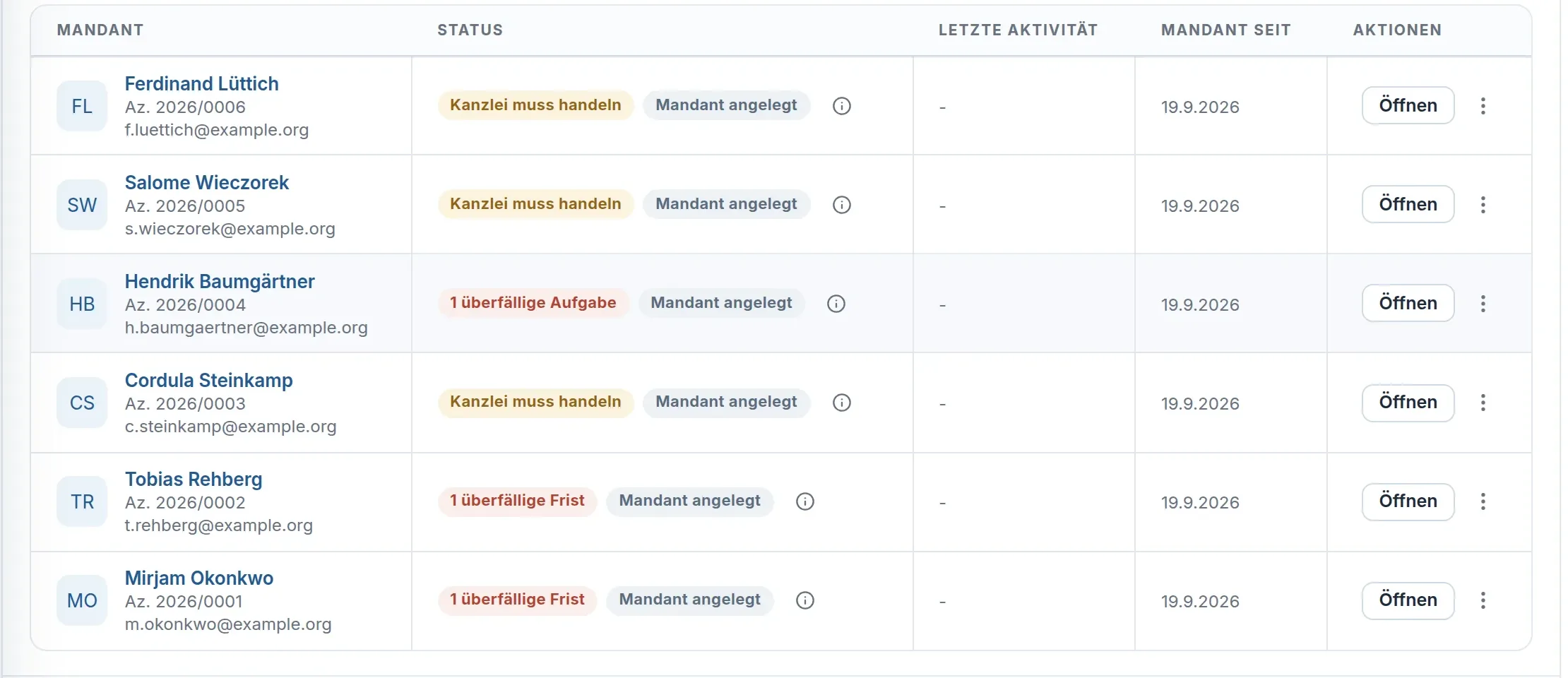
Stammdaten, Beteiligte, Dokumente, Fristen und Aufgaben liegen in einer Akte. Die Aktenliste zeigt, wo Handlungsbedarf besteht.
Akte, Ampel, Phasen und Arbeitsliste sind in jedem Tarif enthalten. Das Anfrageformular ist ab Tarif Kanzlei Plus enthalten. Die Beteiligten-Verwaltung ist ab Tarif Kanzlei enthalten. Die Automatisierung ist ab Tarif Kanzlei Plus enthalten. Preise und Vergleich
Die Ampel nennt den Grund für den Handlungsbedarf als Text
Die Aktenliste zeigt den Handlungsbedarf neben jeder Akte. Die Ampel berücksichtigt überfällige Fristen, Aufgaben und Rechnungen sowie ungelesene Portal-Nachrichten. Sie wird automatisch berechnet und nennt den jeweiligen Grund; überfällige Fristen stehen dabei zuerst. Bevorstehende Fristen zeigen Arbeitsliste und Fristenübersicht; die Ampel färbt sich bei Überfälligem. Sortieren können Sie nach letzter Aktivität, Name oder Anlagedatum.
Dazu trägt jede Akte eine Bearbeitungsphase, die Sie selbst setzen; für Arbeits-, Miet- und Familienrecht gibt es eine eigene Abfolge, alle anderen Rechtsgebiete nutzen eine allgemeine. Phasenwechsel erscheinen im Aktenverlauf.
- Übersicht der Akte: Fristen, Aufgaben, Beteiligte, Nachrichten und Verlauf auf einem Bildschirm.
- Arbeitsliste auf dem Dashboard: Überfällig, Heute, Diese Woche. Aufgaben haken Sie direkt ab; Fristen öffnen Sie und melden die Erledigung dort. Gestrichen wird die Frist erst nach der Kontrolle.
- Posteingang: neu hochgeladene Dateien, ausgefüllte Formulare, Portal-Nachrichten und Mandatsanfragen an einem Ort.
Aus der Anfrage entsteht die Akte ohne Doppelerfassung
Die Angaben aus der Anfrage bilden die Grundlage der Akte. Sie prüfen mögliche Konflikte und entscheiden über die Mandatsannahme.
Die Anfrage kommt herein
Ein öffentliches Anfrageformular mit eigenem Link je Rechtsgebiet und je Kampagnenquelle, verlinkbar von Ihrer Website oder Ihrem Brancheneintrag. Die Anfrage landet in einer Pipeline mit Wiedervorlage; die Eingangsbestätigung geht automatisch heraus.
Juracta prüft den Bestand
Juracta prüft, ob die Gegenseite bereits Mandantin ist und ob der Name bei den Beteiligten früherer Akten auftaucht. Das Ergebnis ist eine Entscheidungsgrundlage; die Entscheidung bleibt bei Ihnen (§ 43a BRAO).
Sie übernehmen in die Akte
Nach Ihrer Prüfung wird aus der Anfrage eine Akte: Stammdaten, Gegenseite und Notizen wandern mit, die Gegenseite wird als Beteiligte erfasst, das Rechtsgebiet übernommen.
Hinweis auf mögliche Treffer, bevor Sie eine Akte anlegen
Legen Sie eine Akte von Hand an, gleicht Juracta Name, Firma und E-Mail-Adresse mit dem Bestand Ihrer Kanzlei ab und zeigt mögliche Treffer, bevor Sie speichern. Auch ähnliche Schreibweisen wie Müller und Mueller werden angezeigt. Das Speichern bleibt möglich: Sie entscheiden, ob ein Treffer relevant ist, und halten auf Wunsch eine Begründung fest.
Die Akte zeigt, wer die Treffer zuletzt geprüft hat und wann. Kommen später neue Treffer hinzu, weist die Akte darauf hin; mit „Treffer geprüft“ halten Sie die erneute Prüfung fest. Den Hinweis gibt es in jedem Tarif.
Grenze
Verglichen werden Namen und E-Mail-Adressen in Akten, Beteiligten und Adressbuch Ihrer Kanzlei in Juracta, soweit Ihr Tarif und Ihre Berechtigung sie umfassen. Wird eine Anfrage zur Akte, bestätigen Sie die Treffer dort ausdrücklich, bevor die Akte entsteht; beim Import zeigt die Akte mögliche Treffer erst nach dem Anlegen. Das ist ein Hinweis, keine Identitätsprüfung und kein Ersatz für Ihre eigene Prüfung nach § 43a Abs. 4 BRAO.
Kalender, Kontakte, Automatisierung, Aktenvermerk und Suche gehören zur Akte
- Kalender und Termine
- Ein Gerichtstermin hängt immer an einer Akte und schlägt nach dem Speichern Vorbereitungsaufgaben zur Auswahl vor, etwa Terminsvorbereitung 7 Tage vorher und Ladung und Unterlagen prüfen 14 Tage vorher; angelegt wird nur, was Sie anhaken. Dazu kommen Kollisionswarnung, Erinnerungsvorlauf je Termin und ICS-Export.
- Mit dem privaten Kalenderabonnement ruft Ihr eigenes Kalenderprogramm Ihre Termine nur lesend ab; Änderungen nehmen Sie in Juracta vor, einen Abgleich in beide Richtungen gibt es nicht. Standardmäßig enthält es die Ihnen zugewiesenen Termine mit neutralem Titel, wahlweise auch offene Fristen. Der Zeitraum der Termine reicht von 30 Tagen zurück bis ein Jahr voraus; offene Fristen sind ohne festen Zeitraum enthalten. Übertragen Sie Titel, erscheint der von Ihnen eingegebene Text im externen Kalender. Aktennamen, Notizen, Orte und E-Mail-Adressen werden nicht übertragen. Behandeln Sie den Link vertraulich: Er ist der Zugangsschlüssel zu Ihrem Kalender, wird nur einmal beim Anlegen angezeigt und lässt sich widerrufen. Der Link gilt ein Jahr, danach legen Sie einen neuen an. Wann Ihr Kalenderprogramm neu abruft, bestimmt das Programm selbst; die Fristenkontrolle ersetzt das Abonnement nicht.
- Beteiligte und Kontakte
- Gegner, Gegenanwälte, Gerichte, Versicherungen: je Akte erfasst und kanzleiweit auffindbar, mit Blick darauf, in welchen Akten eine Person auftaucht. Das speist die Konfliktprüfung.
- Wenn-Dann-Automatisierungen
- „Wird eine Arbeitsrechts-Akte angelegt, erstelle die Erstberatungs-Aufgabe.“ Regeln ohne Programmierung, für Aufgaben, Hinweise und interne E-Mails. Fristen legt die Automatisierung nie an.
- Aktenvermerk
- Ein Vermerk in der Handakte lässt sich nach dem Anlegen in der Anwendung weder ändern noch löschen. Notizen an Dokumenten und Fristen bleiben änderbar.
- Globale Suche
- Ein Tastenkürzel öffnet die Suche über Akten, Dokumente, hochgeladene Dateien, Fristen, Aufgaben, Notizen und Anfragen, jeweils im Rahmen Ihrer Berechtigungen.
Häufige Fragen
Kann ich meine Aktenzeichen-Systematik behalten?
Juracta vergibt neue Aktenzeichen fortlaufend; das Format lässt sich für Ihre Kanzlei konfigurieren. Ein vorhandenes Aktenzeichen können Sie beim Import ausdrücklich der Spalte „Externe Referenz“ zuordnen. Es bleibt dann als Referenz erhalten, ersetzt aber nicht das neue Juracta-Aktenzeichen.
Wie werden die Zugriffsrechte im Team geregelt?
Das regelt die Rechteverwaltung: Bereiche wie Akten (in der Anwendung „Mandanten“), Dokumente, Abrechnung und weitere sowie Einzelrechte (anlegen, bearbeiten, löschen, versenden) lassen sich je Person setzen, mit Rollen wie „Kanzleileitung“ als Ausgangspunkt.
Ersetzt die Ampel eine Fristenkontrolle?
Nein, sie ergänzt sie. Die Ampel ordnet die Arbeit nach Dringlichkeit; die Fristenkontrolle läuft über Fristenrechner, Datenprüfung und Eskalation.
Verwandte Funktionen
- Fristenmanagement
Rechenweg, Datenprüfung und Vorfristen.
- Mandantenportal
Unterlagen anfordern und Nachrichten austauschen.
- Abrechnung
Leistungen erfassen und Rechnungen stellen.
Jede Akte führt Fristen, Aufgaben, Beteiligte und Nachrichten zusammen
Juracta ist in der geschlossenen Beta.
Sie tragen sich unverbindlich ein. Vorgemerkte Kanzleien erhalten Vorrang bei der Freischaltung und eine persönliche Einrichtung.
Wer jetzt arbeiten möchte, fragt einen Testzugang an; Juracta richtet ihn persönlich ein. Umfang, Dauer und Bedingungen teilt Juracta vor der Freischaltung mit.